بعد از نصب MotiveWave نخستین پنجره ای که با باز شدن Workspace مشاهده خواهید کرد، کنسول است. کنسول دسترسی به تمامی ابزار و قابلیت های MotiveWave را فراهم میکند و چیدمان پیش فرض نرم افزار است.
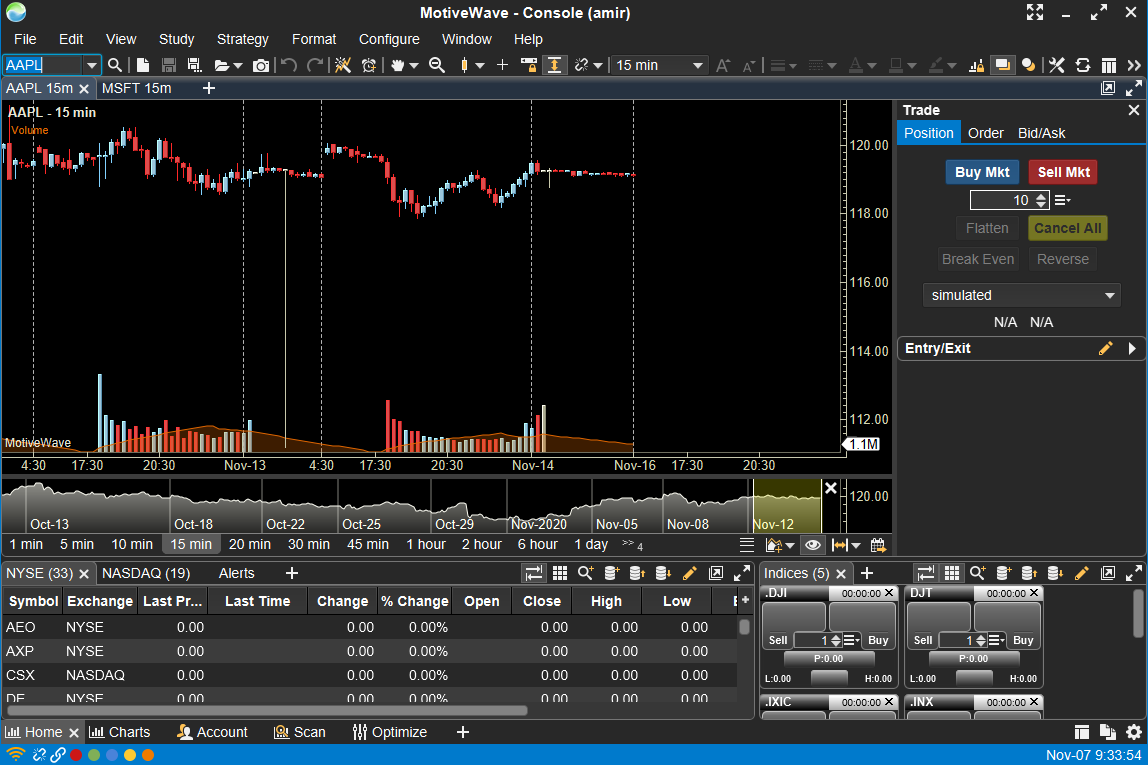
کنسول شامل قسمتهای مختلفی است که هر کدام صفحات مخصوصی هستند و برای دسترسی به هر یک از این صفحات در پایین پنجره کنسول در tabهای مختلف قرار دارند. مجموعه پیش فرض شامل صفحات ذیل است:
1) Home : شامل یک چیدمان ساده که یک چارت و دو موقعیت در پایین برای Watch List قرار دارد
2) Chart : چیدمانی دارای 6 نمودار
3) Account : شامل اطلاعاتی در مورد حساب و سفارش ها و تاریخچه معاملات
4) Scan : چیدمانی برای استفاده از قابلیت اسکن درون MotiveWave
5) Optimize : شامل قاب بهینه ساز استراتژی برای آزمایش رو به عقب و جلو و استراتژی های خودکار

وارد کردن دیتای نو آوران امین به موتیو ویو
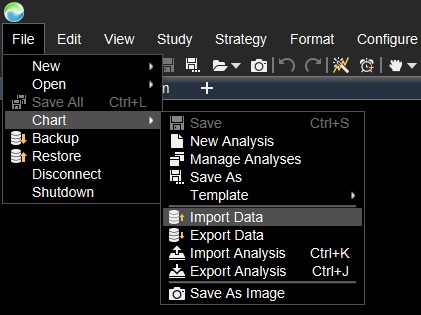
ابتدا از نوار ابزار بالای نرم افزار و قسمت File وارد قسمت Chart و سپس Import Data میشویم:
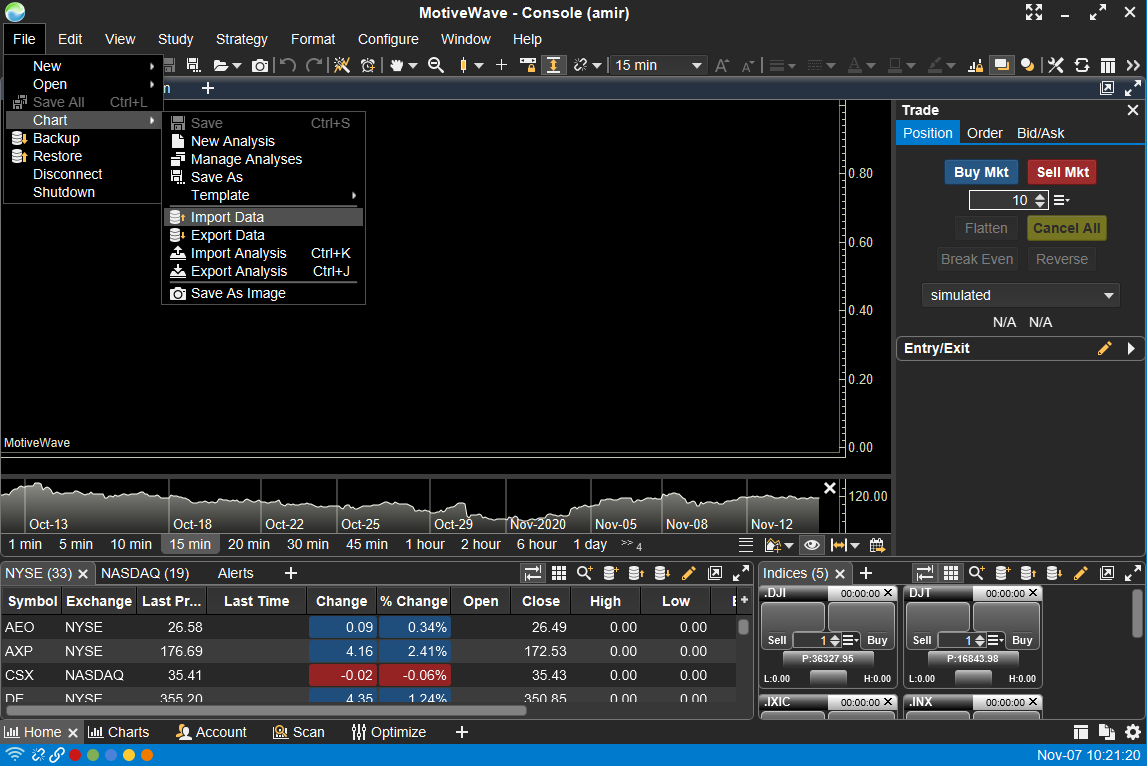
در صفحه باز شده از نوار کشویی Add قسمت CSV/ASCII File(s) را انتخاب میکنیم. در این مرحله مسیری که دیتای نوآوران امین را در آنجا قرارداده ایم به نرم افزار میدهیم و و ارد پوشه Adj میشویم:
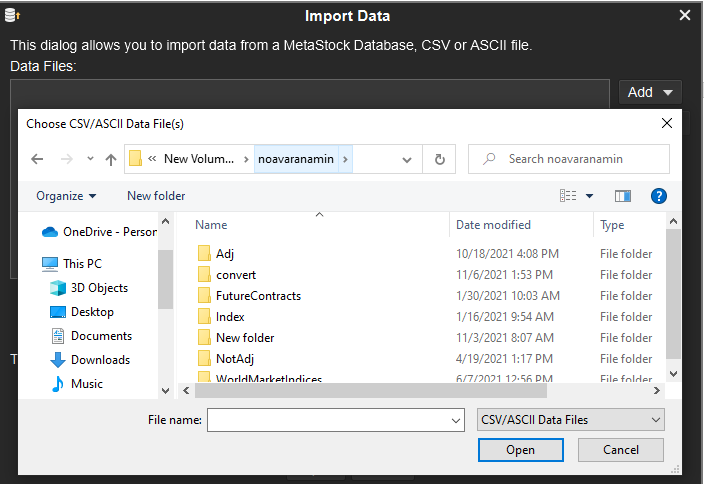
سپس سهم مورد نظر خود را از دیتاهای موجود انتخاب میکنیم:
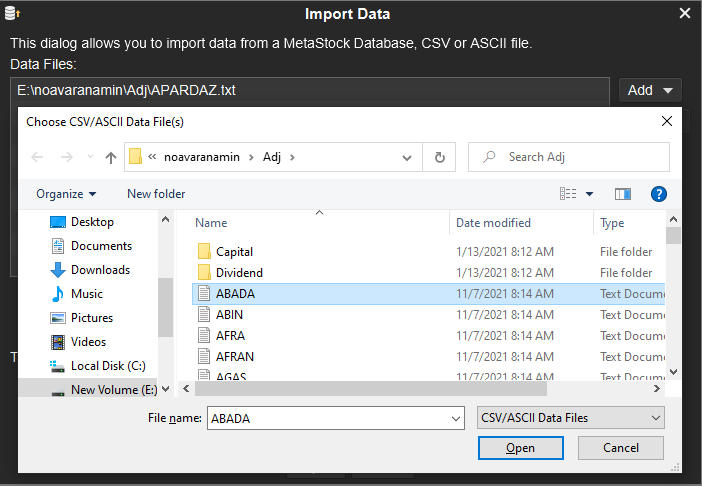
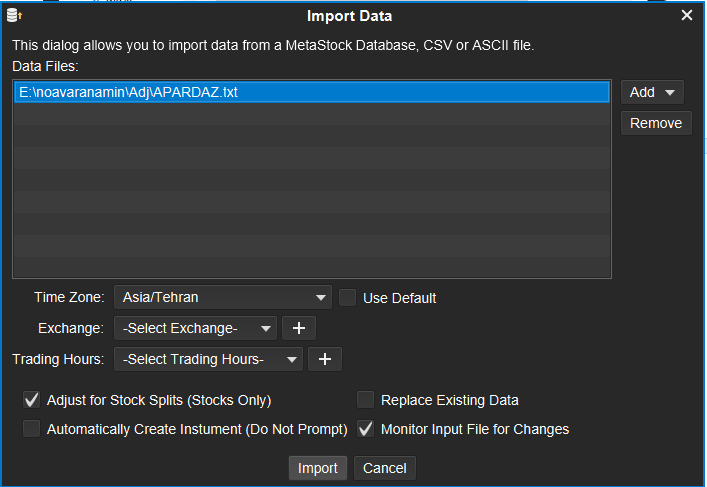
با کلیک بر روی دکمه Import وارد صفحه بعد شده:
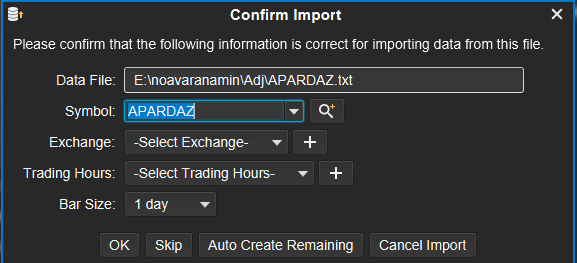
با زدن دکمه OK و در ادامه Yes وارد صفحه بعد شده:
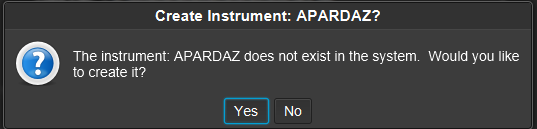
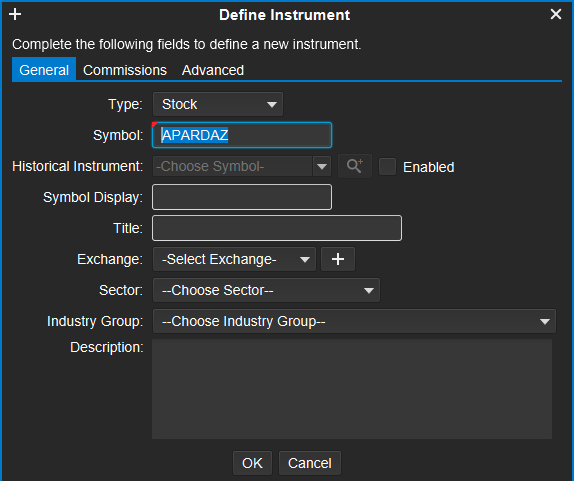
در اینجا بدون هیچگونه تغییراتی ادامه میدهیم:
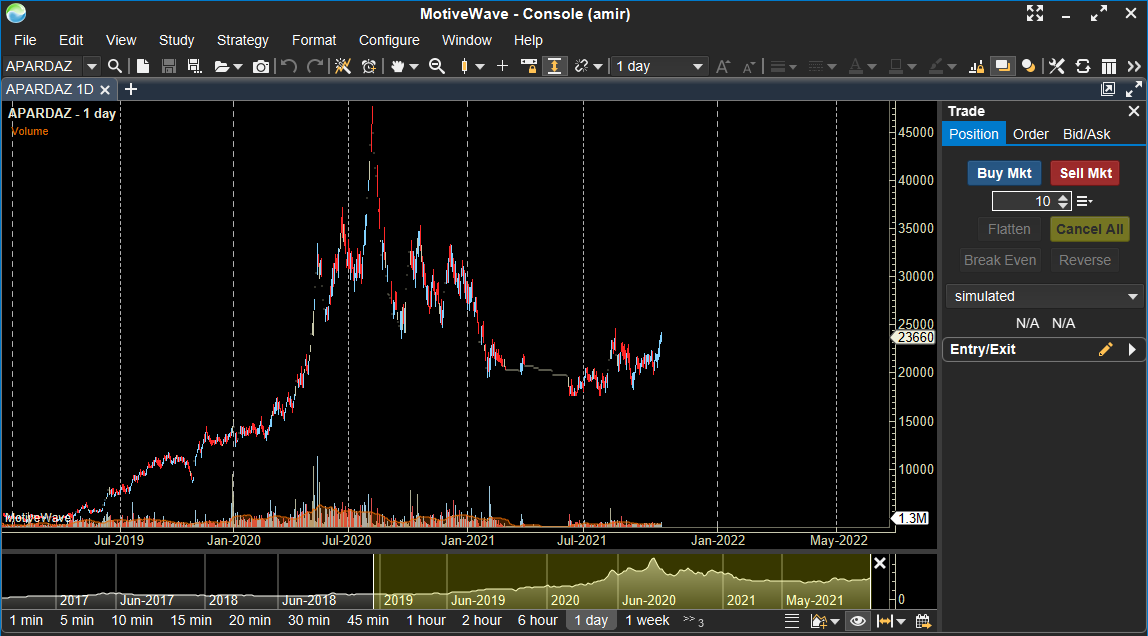
نمودار با موفقیت در نرم افزار بارگذاری شده است.

نظرها(۱)
برای گذاشتن نظر ابتدا وارد حساب کاربری خود شوید.
مهدی مقیم
سلام چرا کمی حالت لگ (تاخیر) داره؟ برای نمونه، با جابجایی موس، با تاخیر نشانگر موتیوویو جابجا میشود.